
Každodenní používání · 6/10
Kniha jízd
Kniha jízd eviduje jízdy firemními auty: odkud kam, kdy, kolik kilometrů a kdo řídil. Tato kapitola popisuje, jak přidat auta a jejich řidiče, jak zapisovat jízdy (z telefonu při služební cestě) a jak vytisknout měsíční knihu jízd.
Zapnutí modulu
Modul Auta nemá přepínač v obrazovce Systém. Položky „Seznam vozidel“ (Admin) a „Kniha jízd“ (Reporty) jsou v menu vždy. Pokud knihu jízd nepoužíváte, auta nezakládejte.
Přidání auta
Auta spravuje jen správce.
- Admin → Seznam vozidel.
- Klikněte na zelený kruh s plusem vpravo od záložek aut.
- Zadejte název auta a klikněte na „Vytvořit“. Vy se stanete odpovědným zaměstnancem i jediným řidičem.
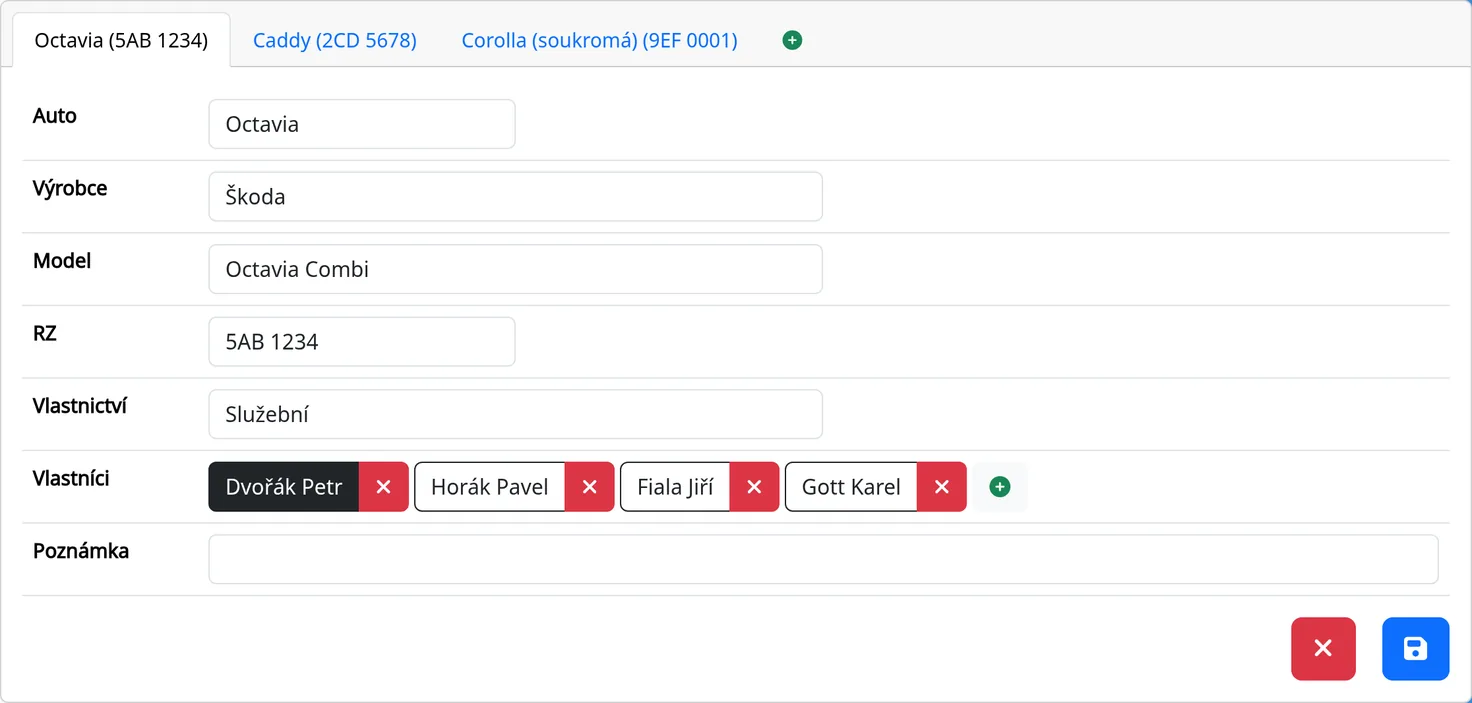
- Na záložce nového auta vyplňte pole:
- Vozidlo (název), Výrobce, Model, RZ (registrační značka),
- Vlastnictví: Služební, Osobní, nebo Služební k soukromým jízdám,
- Poznámka.
- Uložte ikonou diskety.
Každé auto má vlastní záložku. Smazání provedete červeným křížkem dole a potvrzením „Opravdu chcete smazat tento vůz?“.
Řidiči a odpovědný zaměstnanec
V poli Vlastníci (kdo smí auto používat) jsou tlačítka se jmény:
- kliknutím na jméno nastavíte odpovědného zaměstnance (tmavé tlačítko),
- křížkem u jména řidiče odeberete,
- zeleným kruhem s plusem řidiče přidáte (dialog „Vyberte zaměstnance“, tlačítko „Přidat“).
Kniha jízd auta je přístupná správci, odpovědnému zaměstnanci a všem řidičům, kterým je auto sdílené.
Zápis jízdy z telefonu
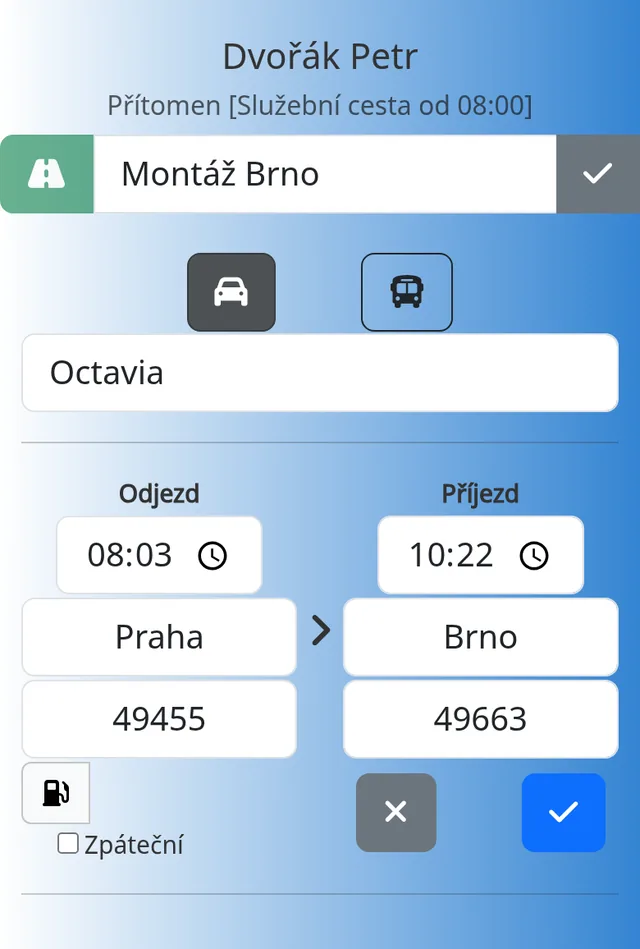
Zaměstnanec s přiděleným autem zapíše jízdu při služební cestě v mobilní verzi:
- Na mobilu zvolte „Služební cesta“.
- Klepněte na ikonu auta.
- Vyberte auto. Stav tachometru se předvyplní z poslední jízdy tohoto vozu.
- Vyplňte čas odjezdu, místo odjezdu, cíl a stav tachometru při odjezdu. Čas příjezdu a stav na cíli doplníte po příjezdu.
- Zaškrtněte „Zpáteční“, pokud jedete tam i zpět.
- Případně přidejte tankování (množství a cena).
- Uložte zaškrtnutím.
Jízdu jde na stejné cestě znovu otevřít a opravit.
Měsíční kniha jízd
- Reporty → Kniha jízd.
- Vyberte rok, měsíc a auto a klikněte na „Zobrazit výpis“.
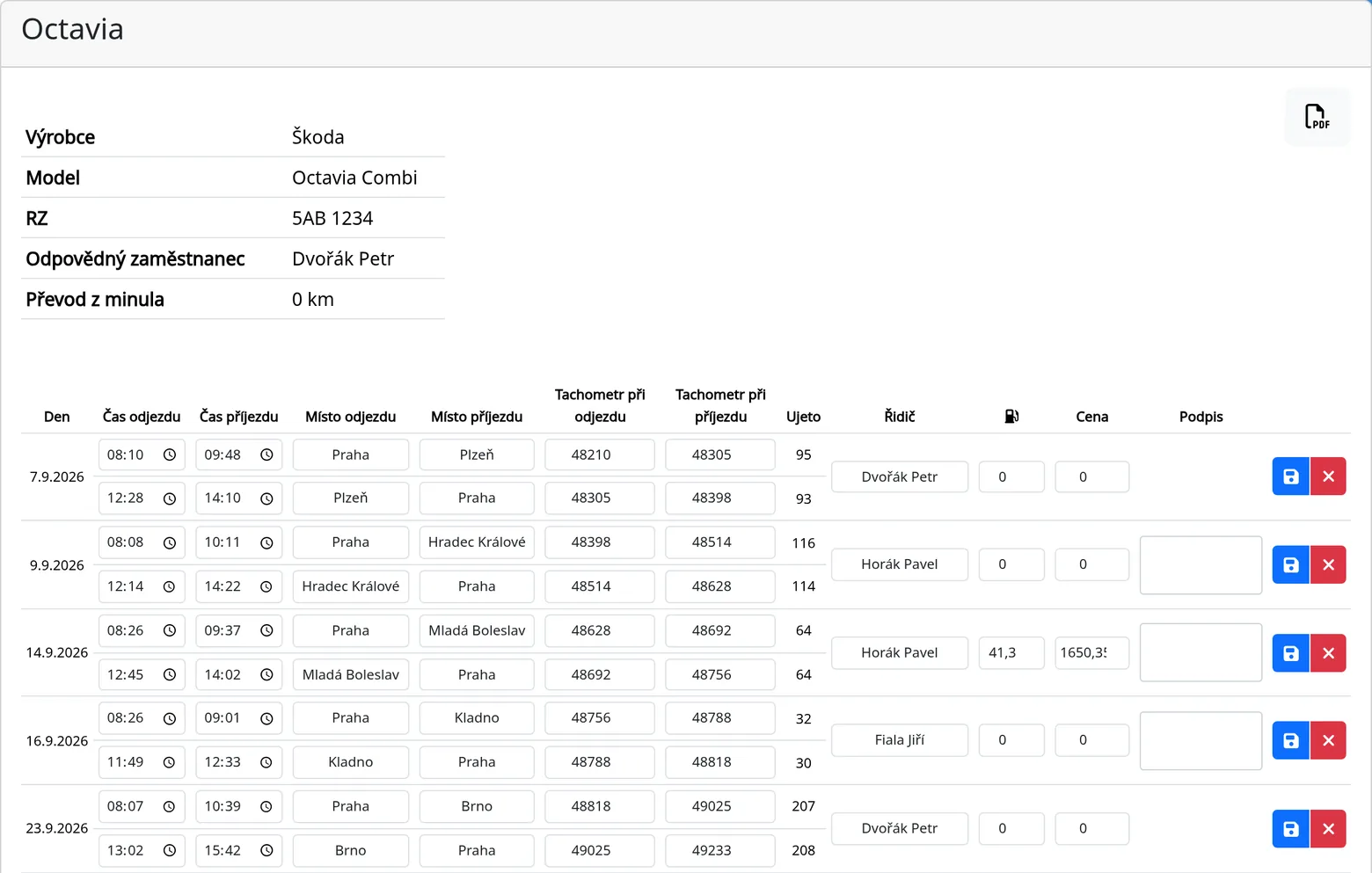
- Vidíte údaje o autu, poslední stav tachometru a tabulku jízd: den, časy, místa, tachometr od a do, ujeté kilometry, řidič, palivo, cena a podpis.
- Dole jsou součty: kilometry služební a soukromé, natankováno a průměrná spotřeba.
- Ikona PDF vpravo nahoře otevře PDF knihy jízd. V zápatí PDF je řádek pro podpis zaměstnance a nadřízeného.
Správce a nadřízený řidiče mohou jízdu přímo v řádku opravit nebo smazat. U jízd se zpáteční cestou se zobrazí dva řádky. Kniha jízd se vede podle vozu.
Cestovní výkaz
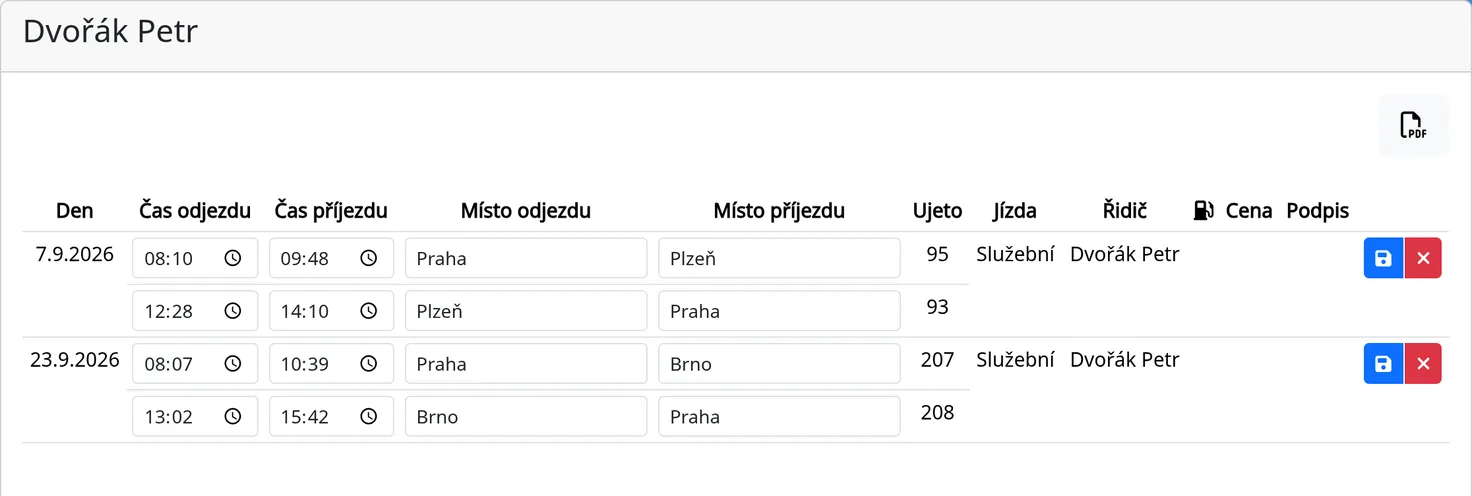
Reporty → Cestovní výkaz ukazuje jízdy jednoho zaměstnance za měsíc (den, časy, místa, kilometry, druh cesty, řidič, palivo, cena, podpis). Hodí se pro cestovní příkaz.
Tipy
- V seznamu aut v Reportech vidíte jen auta, ke kterým máte přístup (správce všechna).
- Tankování v knize jízd zadávejte hned. Dohledávat se špatně.
- Řidiče auta přidávejte před první jízdou. Jinak jim ikona auta na mobilu chybí.
Časté problémy
- Na mobilu nevidím ikonu auta. Nejste na služební cestě, nebo vám správce auto nepřiřadil.
- Kniha jízd ukazuje „Žádná jízda nenalezena“. Za zvolený měsíc a auto není žádný zápis.