
První kroky · 3/7
Zaměstnanci
Obrazovka Admin → Zaměstnanci slouží k přidání zaměstnanců, k nastavení jejich přístupu a pracovního poměru a k vyřazení odcházejících lidí. Je dostupná správcům. Každý zaměstnanec si tu může upravit i svůj vlastní profil (menu se jménem → Profil).
Přidání zaměstnance
- V horní liště zvolte Admin → Zaměstnanci.
- Klikněte na zelené tlačítko „+“ vlevo od diskety.
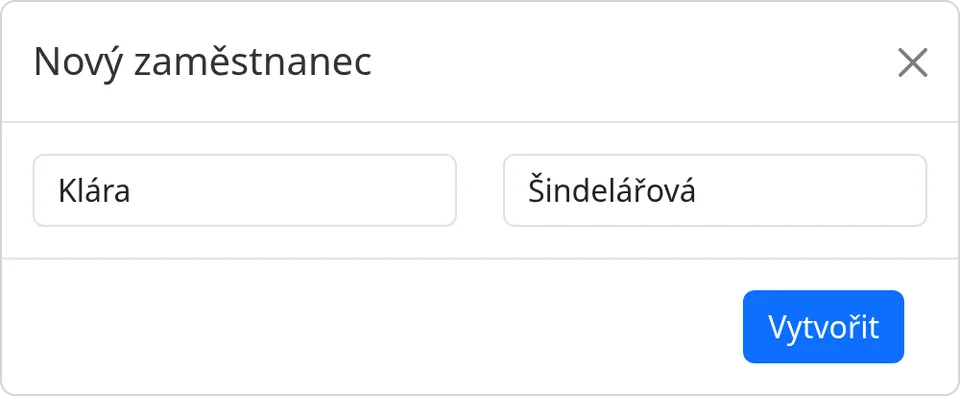
- Do dialogu „Nový zaměstnanec“ vyplňte jméno a příjmení a klikněte na „Vytvořit“.
- Otevře se profil nového člověka. Nový zaměstnanec má typ Aktivní, přístup Normal, pracovní dobu a minimální přestávku podle nastavení systému.
- Doplňte údaje podle následujících částí a uložte je ikonou diskety.
Seznam všech zaměstnanců je pod formulářem jako řada tlačítek. Kliknutím na jméno profil otevřete. Aktivní jsou modří, bývalí šedí, imaginární žlutí.
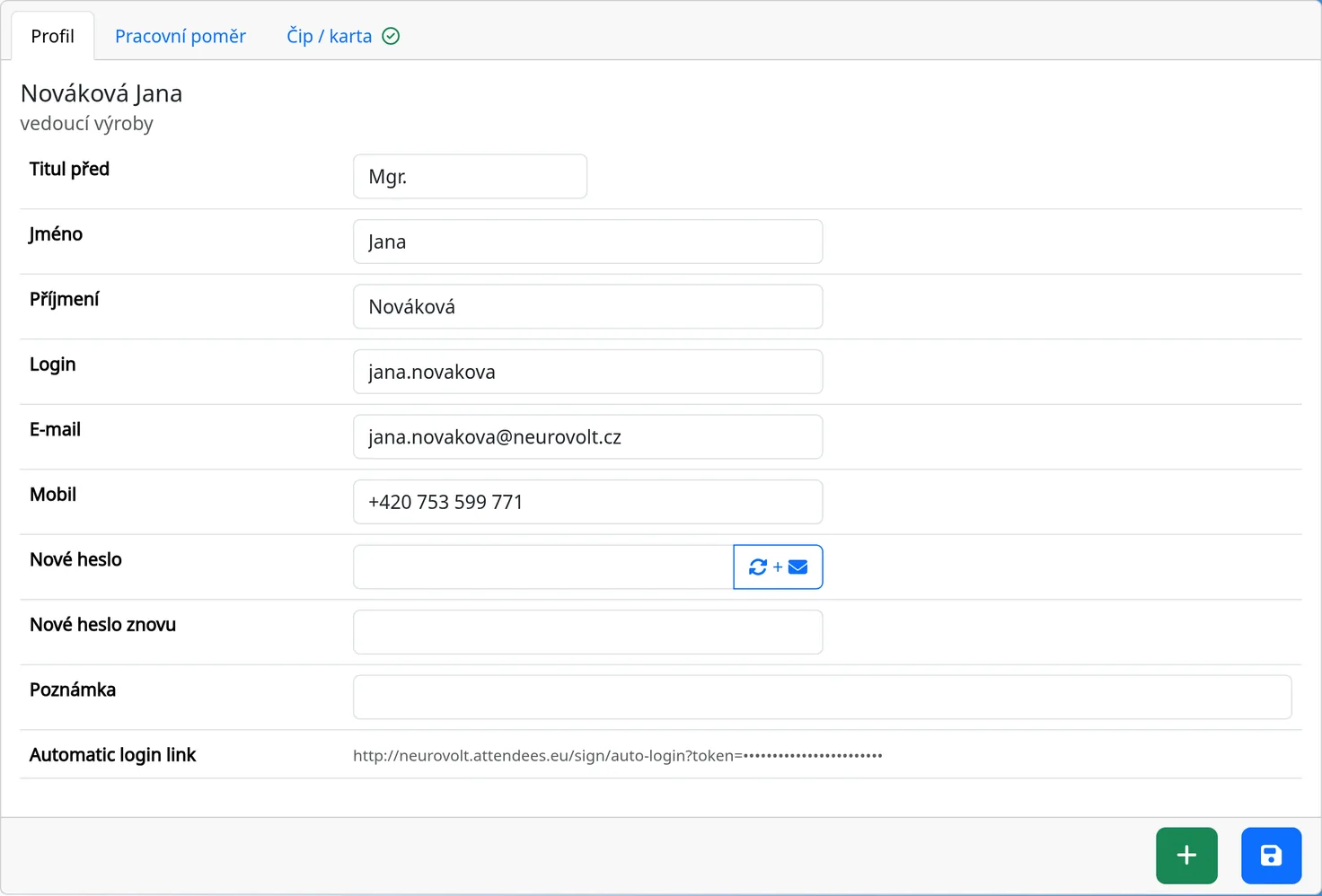
Záložka Profil
- Titul před, Jméno, Příjmení. Jméno a příjmení jsou povinné.
- Login. Přihlašovací jméno, v rámci systému jedinečné. U nového zaměstnance ho vytvoří tlačítko s ikonou obnovení (z příjmení a jména). Prázdný login znamená, že se člověk nepřihlásí.
- E-mail a Mobil. E-mail je potřeba pro zasílání hesla a pro infomaily.
- Nové heslo a Nové heslo znovu. Heslo musí mít aspoň 6 znaků. Heslo se ukládá šifrovaně a nikdo ho nemůže přečíst zpět.
- Poznámka.
- Link pro automatický login. V rozhraní má zatím anglický popisek „Automatic login link“. Vidí ho jen správce. Používá se pro terminál (viz kapitolu Terminál).
Vygenerované heslo e-mailem
Vedle pole „Nové heslo“ je tlačítko s ikonami obnovení a obálky. Po kliknutí systém:
- nastaví zaměstnanci nové náhodné heslo o osmi znacích (a vytvoří login, pokud chybí),
- pošle zaměstnanci e-mail „Přístup do docházkového systému“ s loginem a heslem, pokud má vyplněný e-mail,
- pošle e-mail i vám, ale bez hesla.
Původní heslo tím přestane platit.
Záložka Pracovní poměr
Záložku vidí jen správci.
- Pozice a Kód. Kód je externí číslo zaměstnance, například z mzdového programu. Zobrazí se na dlaždici, pokud je zapnuto „Zobrazovat kód zaměstnance pod jménem“.
- Nadřízený. Vyberte, kdo zaměstnance vede (viz kapitolu Nadřízení).
- Stav. Aktivní, Bývalý nebo Imaginární.
- Zaměstnán od, do. Datum nástupu a ukončení.
- Pracovní doba od – do. Zadávejte ji bez přestávky: denní úvazek je rozdíl obou časů. Osmihodinová směna je tedy 08:00–16:00, ne 08:00–16:30. Zadáte-li 08:00–16:30, bude každý den −0:30.
- Přestávka. Minimální přestávka za den, zadaná zvlášť (u osmihodinové směny obvykle 0:30). Pokud zaměstnanec zapsal přestávku kratší, systém mu při výpočtu odpracované doby odečte tuto minimální. Den odpracovaný 08:00–16:30 s přestávkou 0:30 tak ukáže přesčas 0:00.
- Přesčasy, Nulový přesčas na zač. měsíce, Noční směny, Bonusy, Stravné. Zaškrtávací volby pro daného zaměstnance. „Noční směny“ potlačí varování, že odchod je v jiný den než příchod.
- Administrátor. Zaškrtnutím dostane zaměstnanec přístup Admin, tedy právo spravovat všechny profily, systém, auta a infomaily.
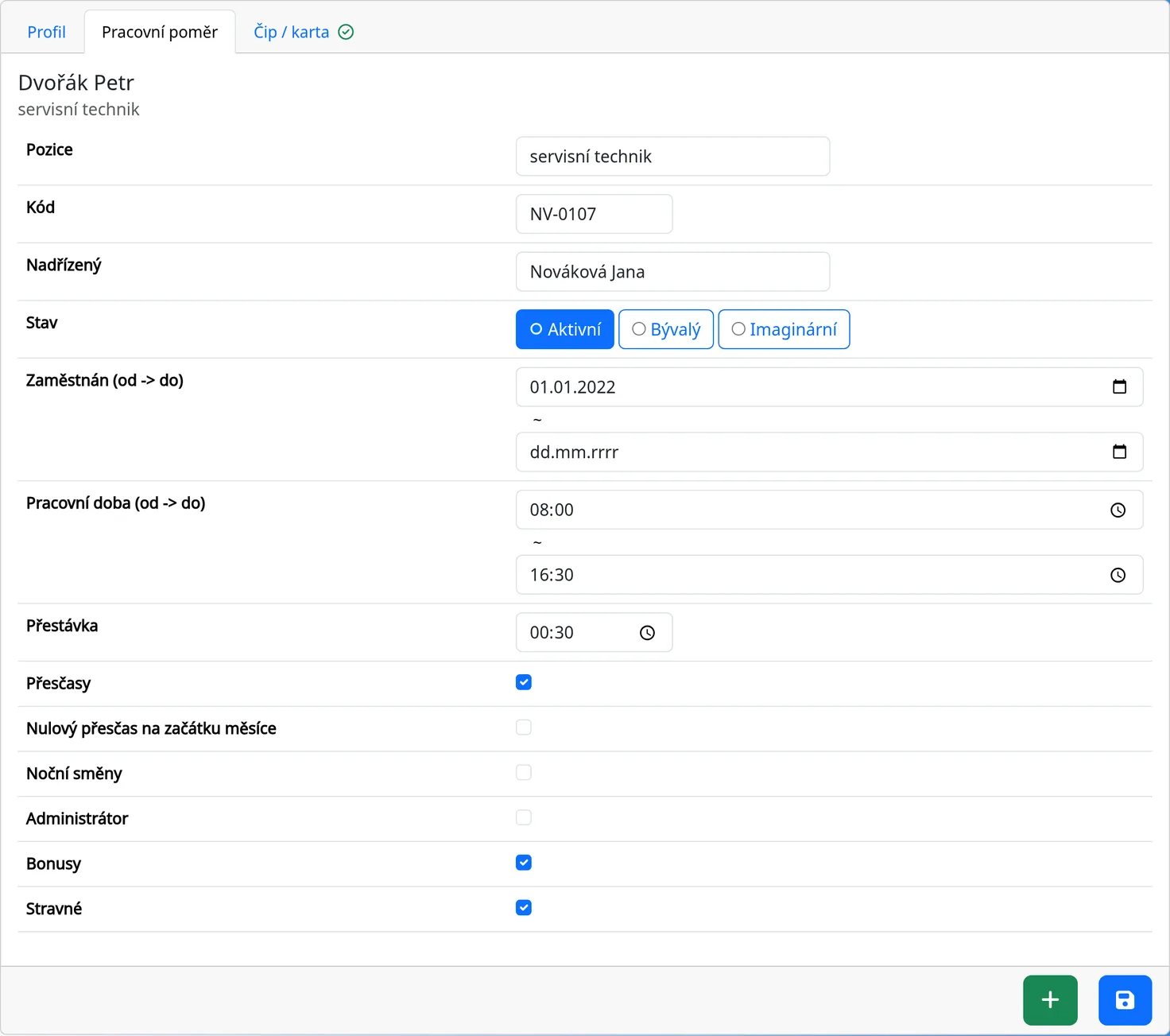
Denní úvazek je vždy rozdíl času „do“ a „od“. Pole Úvazek (Workload), pokud ho někde vidíte, se k výpočtu nepoužívá. Zkrácený úvazek nebo brigádu tedy vyjádříte kratší pracovní dobou, například 09:00–13:00.
Typy zaměstnanců
- Aktivní je běžný zaměstnanec. Má dlaždici na terminálu.
- Bývalý je zaměstnanec, který odešel. Dlaždice zmizí, ale jeho historie a výkazy zůstanou. Hodí se, když někdo skončí.
- Imaginární (anglicky Dummy) není skutečný člověk. Je určen pro kiosk: přihlašuje se jím terminál u vchodu. Nemá dlaždici a nemá právo zobrazovat reporty, historii ani karty.
Čip a externí kód
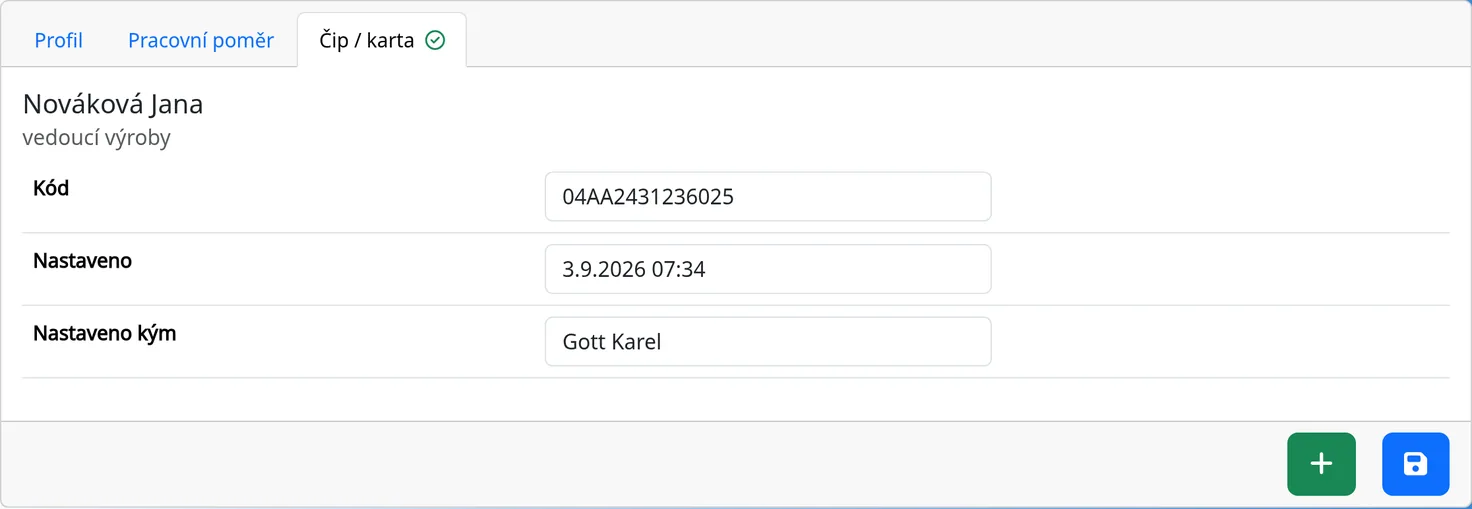
Záložka Čip / karta je vidět jen tehdy, když je v Systému zapnutý čipový mód. Je v ní kód čipu, datum přiřazení a kdo čip přiřadil. Podrobnosti jsou v kapitole Čipy.
Vyřazení odcházejícího zaměstnance
- Otevřete jeho profil, záložku Pracovní poměr.
- U „Stav“ zvolte „Bývalý“ a vyplňte „Zaměstnán do“.
- Smažte login, pokud nemá mít přístup do systému, a uložte.
Zaměstnance doporučujeme nemazat, protože smazání odstraní i jeho docházku.
Tipy
- Při změně nadřízeného se podřízení všech zaměstnanců přepočítají automaticky.
- Kolegům, kteří nemají e-mail, předejte heslo osobně. Po prvním přihlášení si ho mohou změnit sami.
- Někteří lidé budou potřebovat jen terminál. Takovým zaměstnancům nedáváte login ani heslo.
Časté problémy
- Zaměstnanec není na terminálu. Zkontrolujte, že je jeho stav Aktivní.
- Heslo se nedoručilo. Zkontrolujte e-mail v profilu a složku nevyžádané pošty.