
První kroky · 5/7
Mobil
Mobilní verze umožňuje zaměstnanci zapsat příchod, odchod a jiné stavy ze svého telefonu. Je určená pro lidi, kteří pracují v terénu nebo z domova. Každý zaměstnanec v ní pracuje jen sám za sebe.
Adresa a přihlášení
- Otevřete v telefonu adresu systému, například
vase-firma.attendees.eu. Systém telefon rozpozná a zobrazí mobilní rozhraní, které pracuje jen s vaší vlastní docházkou (ne s terminálem se všemi zaměstnanci). - Zadejte své přihlašovací jméno a heslo (od správce, viz kapitolu Zaměstnanci).
- Zaškrtněte „Pamatovat si přihlášení“, pokud nechcete zadávat heslo při každém otevření. Přihlášení pak vydrží 14 dní, jinak 20 minut nečinnosti.
- Doporučujeme přidat stránku na plochu telefonu.
Pokud se přihlásíte na běžné adrese z telefonu, systém vás přesměruje do mobilní verze sám. Na počítači otevřete mobilní obrazovku z menu Systém → Mobilní verze.
Zaměstnanec typu Imaginární (terminál) mobilní verzi nemá.
Co uvidíte
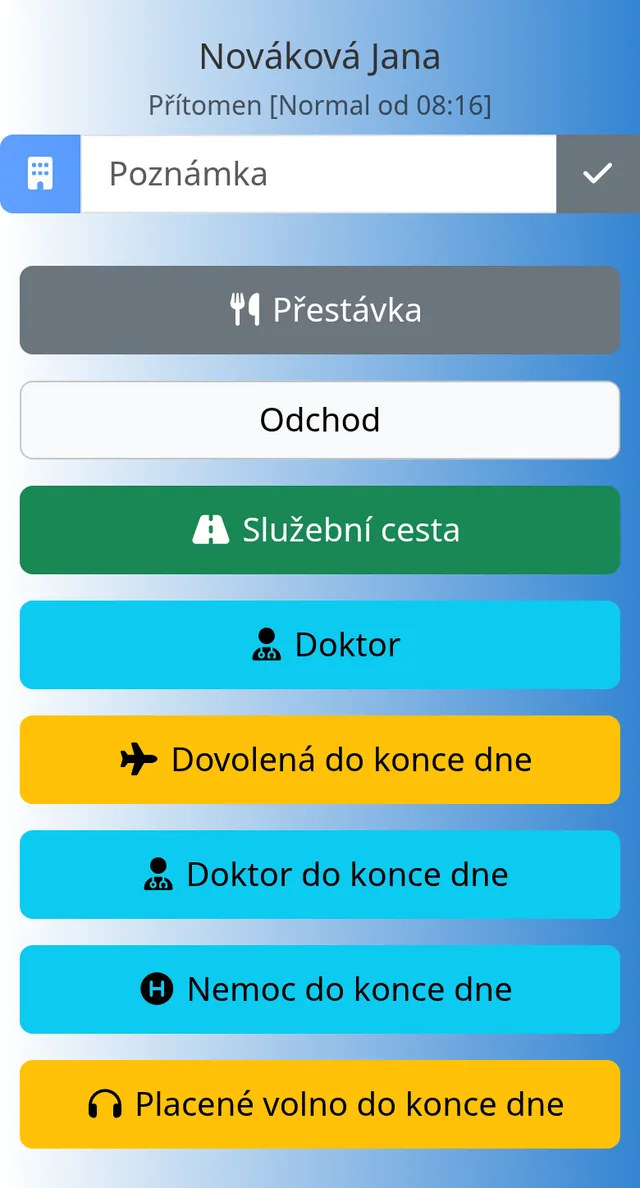
Nahoře je vaše jméno a stav. Stav může být „Odešel“, nebo „Přítomen“ s typem a časem příchodu (například „Přítomen [Normal od 7:58]“). V horní liště je ikona monitoru (přechod na kioskovou obrazovku), ikona člověka (Profil, Odhlásit).
Pod tím jsou velká tlačítka. Nabízejí se jen akce, které dávají smysl pro váš aktuální stav.
| Váš stav | Nabídka tlačítek |
|---|---|
| Mimo práci | Normal, Služební cesta, Práce doma, Doktor, Služební cesta do konce dne, Nemoc do konce dne, Dovolená do konce dne |
| V práci (Normal) | Přestávka, Odchod, Služební cesta, Doktor, Dovolená / Doktor / Nemoc / Placené volno do konce dne |
| Na přestávce | Návrat z přestávky |
| Na služební cestě | Normal, Přestávka, Práce doma, Odchod, Dovolená / Doktor / Nemoc / Placené volno do konce dne |
| Práce doma | Přestávka, Odchod, Normal, Doktor, a stejné „do konce dne“ |
| U doktora | Nemoc do konce dne, Odchod, Normal |
| Nemoc | Odchod, Normal |
| Dovolená, placené volno, náhradní volno | Normal, Odchod |
Tlačítko „do konce dne“ zapíše záznam, který skončí v okamžiku, kdy by vám skončila směna (podle denního úvazku). Podrobně popisuje kapitola Terminál denně.
Poznámka k příchodu
Je-li příchod otevřený, vidíte pod jménem pole pro poznámku a tlačítko pro uložení. Poznámka se uloží k vaší aktuální kartě. Změna se zapíše do Historie.
Neodepsaný příchod
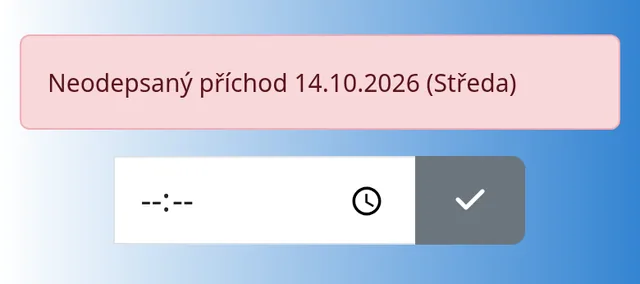
Pokud jste včera zapomněli zapsat odchod, zobrazí se místo tlačítek červená zpráva „Neodepsaný příchod“ s datem. Pod ní je políčko pro čas. Zadejte čas odchodu ze dne příchodu a klepněte na zaškrtnutí. Odchod se doplní a můžete pokračovat.
Kniha jízd na služební cestě
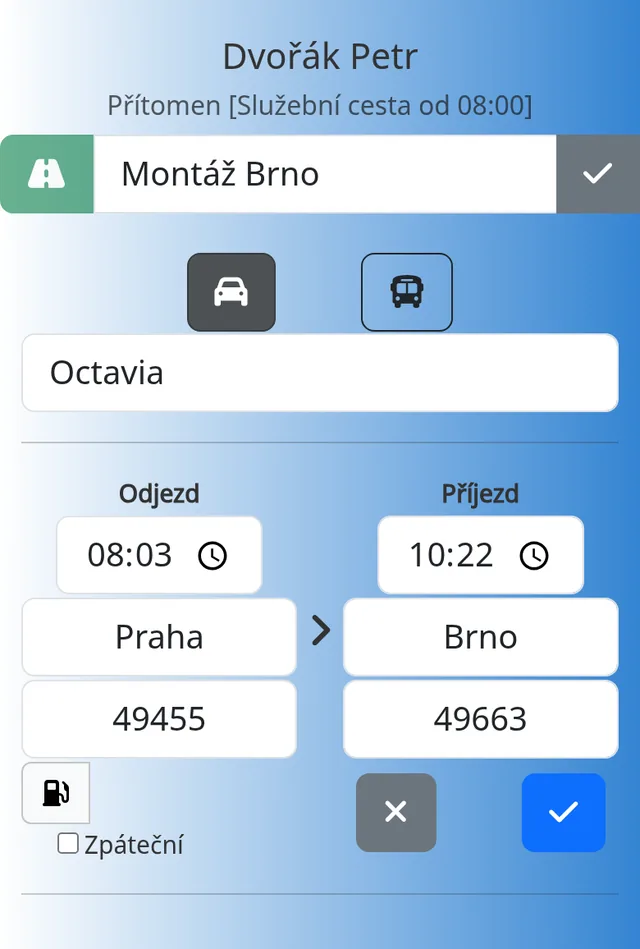
Pokud máte zapsanou služební cestu, objeví se nad tlačítky ikona auta. Ikonu vidíte jen tehdy, pokud vám správce přiřadil aspoň jedno auto (Admin → Seznam vozidel). Po klepnutí se otevře formulář:
- Vyberte auto.
- Vyplňte čas odjezdu, místo odjezdu, cíl a stav tachometru při odjezdu. Čas příjezdu a stav na cíli můžete doplnit později.
- Zaškrtněte „Zpáteční“, pokud jde o cestu tam a zpět.
- Tlačítkem s ikonou čerpací stanice přidáte množství a cenu paliva.
- Uložte zaškrtnutím.
Stav tachometru se předvyplní z poslední jízdy daného vozu. Uloženou jízdu v téže cestě můžete znovu otevřít a upravit. Více v kapitole Kniha jízd.
Tipy
- Mobilní verze zapisuje čas serveru, ne čas telefonu.
- Mobilní příchody se v Historii označují ikonou telefonu.
Časté problémy
- Nevidím tlačítko Odchod. Máte otevřenou přestávku. Nejprve zvolte „Návrat z přestávky“.
- Nevidím ikonu auta. Nejste na služební cestě, nebo nemáte přiřazené auto.