
První kroky · 2/7
Prvotní nastavení
Obrazovka Admin → Systém určuje, jak se systém chová pro celou firmu. Tato kapitola vás provede volbami, které je dobré zkontrolovat první den, než přidáte zaměstnance. Všechny ostatní volby najdete v kapitole Administrace.
Otevřete menu „Admin“ v horní liště a zvolte „Systém“. Obrazovka je dostupná jen správcům. Je rozdělená na pět záložek: Obecné, Tablo, Chování, Měsíční výkaz a Čip / karta. Změny uložíte ikonou diskety vpravo dole.
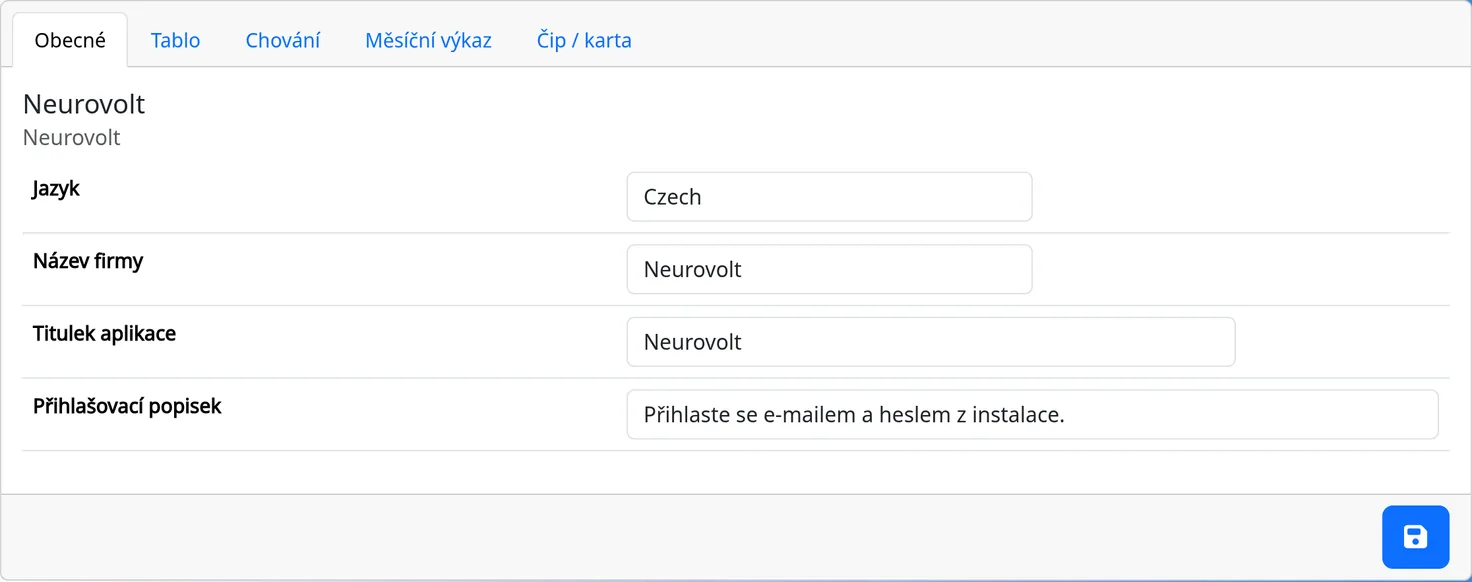
Záložka Obecné
- Jazyk. Jazyk rozhraní. Česky a anglicky jsou přeložené všechny texty. Němčina a španělština jsou v systému jen částečně.
- Název firmy. Oficiální název. Zobrazuje se nad formulářem a v e-mailech jako jméno odesílatele. Pole je povinné.
- Titulek aplikace. Nadpis v horní liště a na přihlašovací stránce. Pole je povinné.
- Přihlašovací popisek. Text pod přihlašovacím formulářem. Můžete použít značky
[b]tučně[/b],[i]kurzíva[/i]a[u]podtržení[/u]. Odkaz na e-mail vytvoříte jako[mail:[email protected]]text[/mail]. Příklad:Pro přihlášení zadejte své uživatelské jméno. Nemáte-li jej, kontaktujte správce docházky [mail:[email protected]][email protected][/mail].
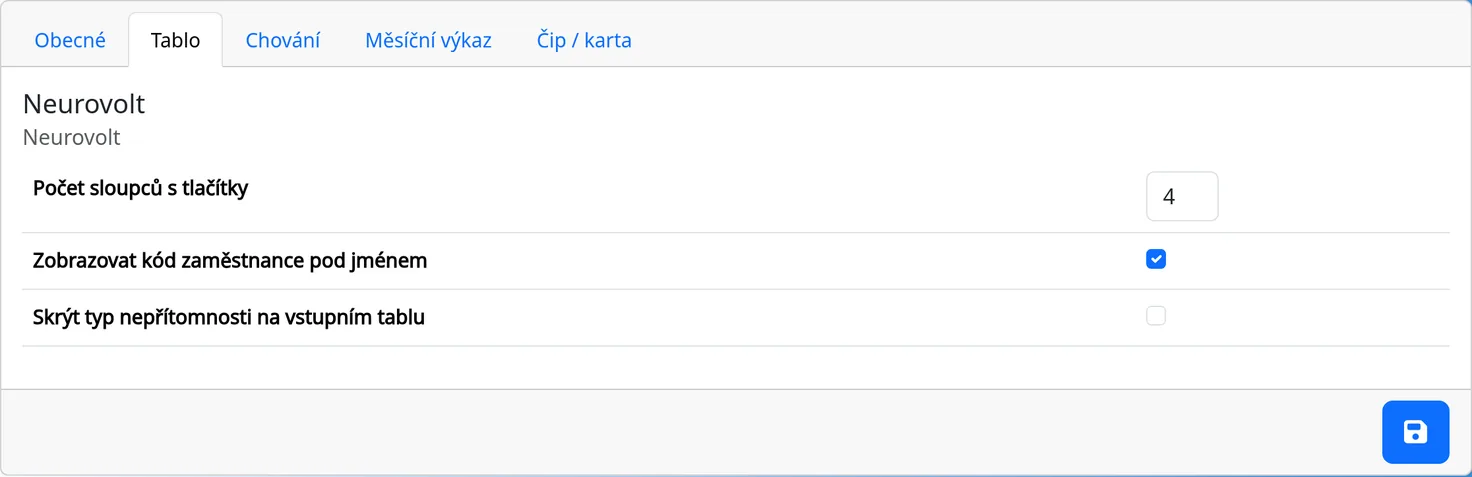
Záložka Tablo
- Počet sloupců s tlačítky. Kolik sloupců dlaždic se zobrazí na terminálu. Povolená hodnota je 1 až 12. Pro 15 až 25 zaměstnanců se obvykle hodí 3 až 4 sloupce.
- Zobrazovat kód zaměstnance pod jménem. Pod jménem na dlaždici se ukáže kód zaměstnance (externí číslo).
- Skrýt typ nepřítomnosti na vstupním tablu. Na terminálu uvidí dovolenou, nemoc, doktora, placené volno a náhradní volno jako obecné „Nepřítomen“. Důvod nepřítomnosti tak neuvidí kolemjdoucí. Platí to pro přihlášení terminálu (typ Imaginární). Správce a běžný zaměstnanec vidí skutečný typ.
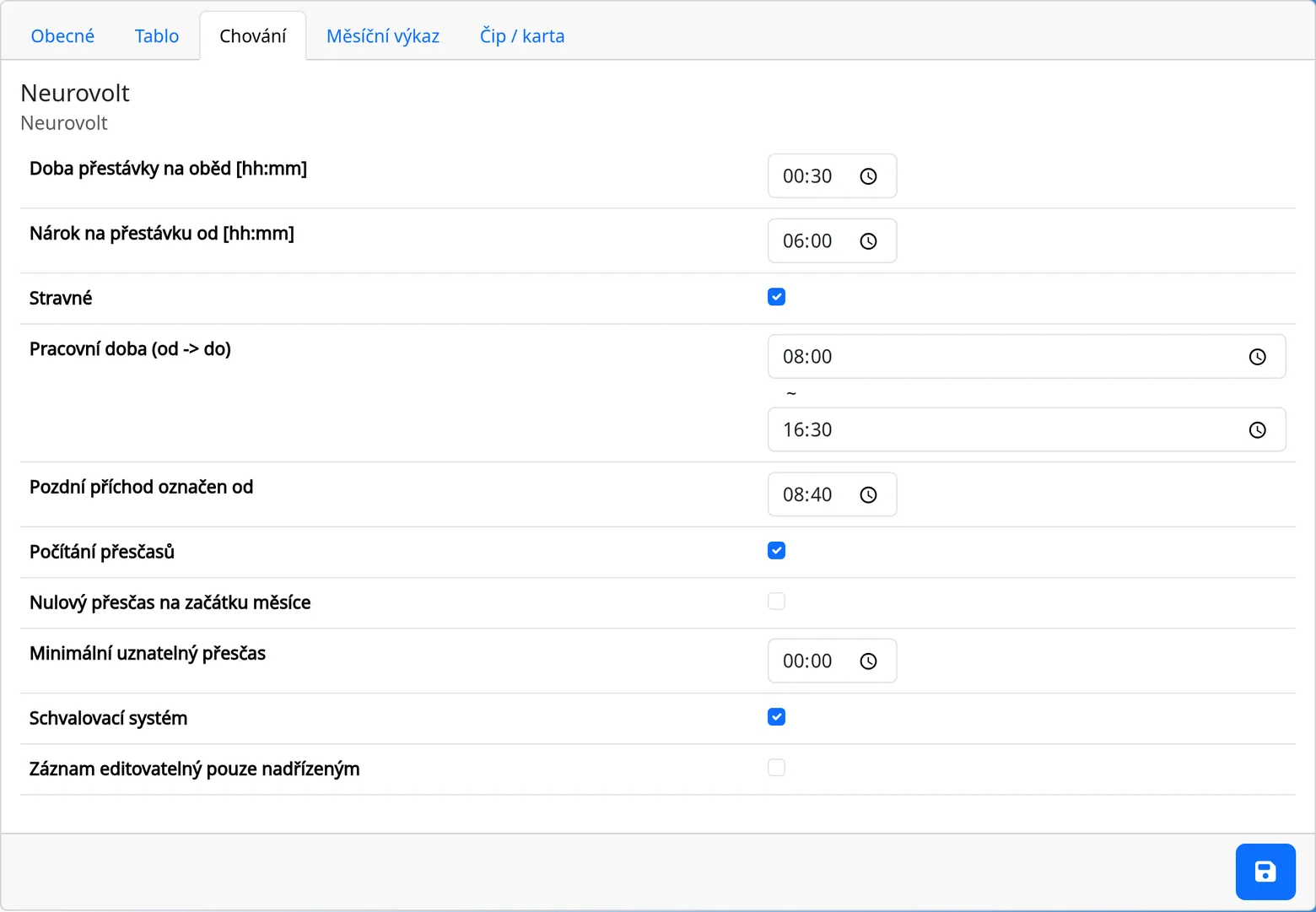
Záložka Chování
- Pracovní doba (od – do). Výchozí začátek a konec pracovní doby, zadaný bez přestávky (osmihodinová směna je 08:00–16:00). Použije se pro nové zaměstnance a předvyplní se v dialogu „Zadat příchod/y“. U každého zaměstnance ji můžete změnit.
- Doba přestávky na oběd a Nárok na přestávku od. Pravidlo pro automatickou přestávku. Pokud zaměstnanec odpracoval za den víc než „Nárok na přestávku od“ a zaznamenal kratší přestávku než jeho minimum, výkaz mu doplní minimální přestávku. Hodnota „Doba přestávky na oběd“ se předvyplní jako minimální přestávka novému zaměstnanci. Skutečné minimum je v profilu zaměstnance, v záložce Pracovní poměr, v poli „Přestávka“.
- Stravné. Zapíná evidenci nároku na stravné. Den má nárok, pokud zaměstnanec v typech Normal, Služební cesta nebo Práce doma odpracoval víc než 4 hodiny. V profilu zaměstnance musí být stravné také zapnuté.
- Pozdní příchod označen od. Čas, od kterého se příchod považuje za pozdní.
- Počítání přesčasů. Zapíná přesčasy. Přesčas se počítá jen zaměstnancům, kterým je zapnutý i v profilu.
- Nulový přesčas na začátku měsíce. Přesčas se do dalšího měsíce nepřenáší.
- Minimální uznatelný přesčas. Nejmenší přesčas, který se uzná.
- Schvalovací systém. Zapíná schvalování příchodů nadřízeným.
- Záznam editovatelný pouze nadřízeným. Když volbu zapnete, upravit nebo smazat kartu příchodu smí jen správce a nadřízený daného zaměstnance. Běžný zaměstnanec už ne ani svou vlastní.
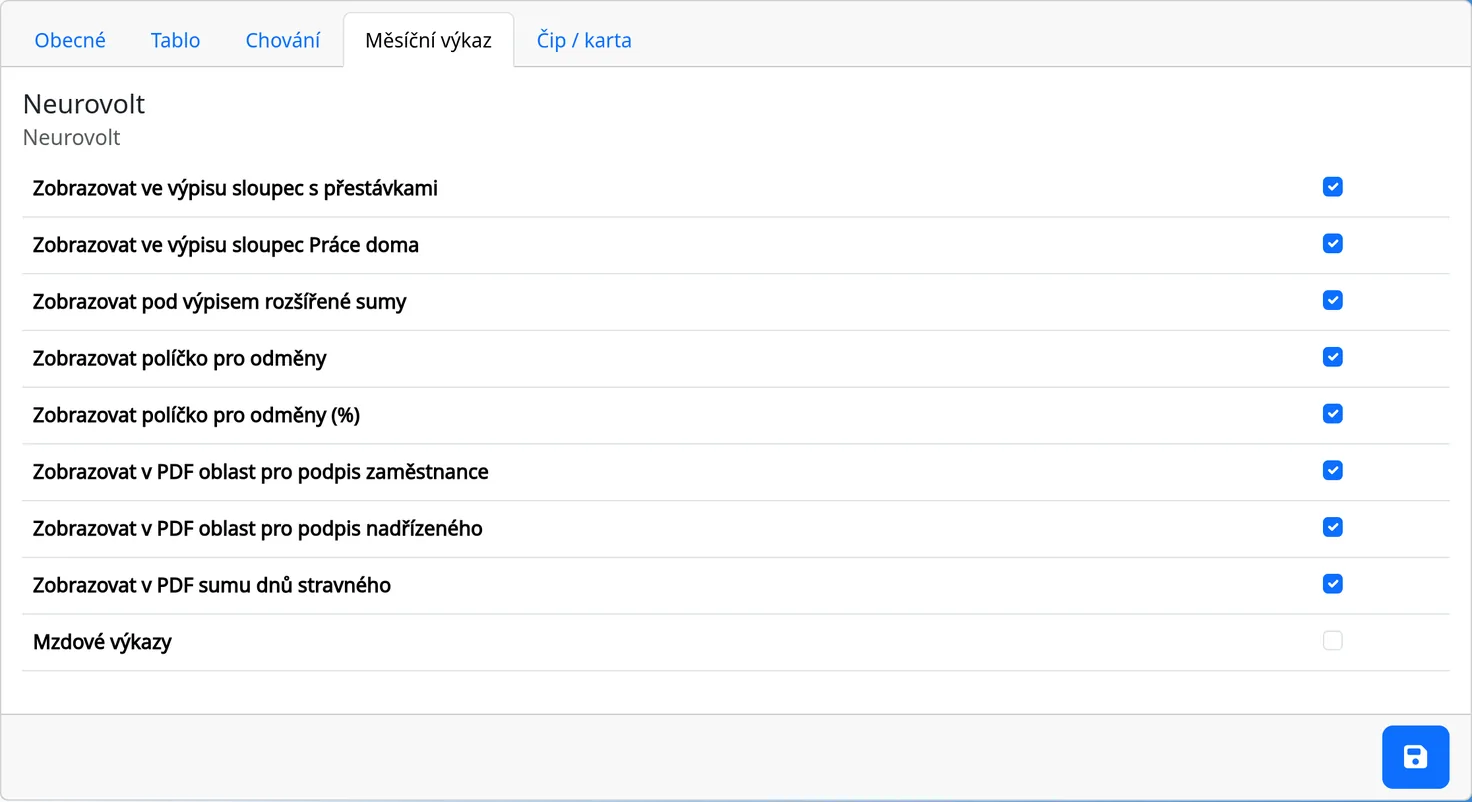
Záložky Měsíční výkaz a Čip / karta
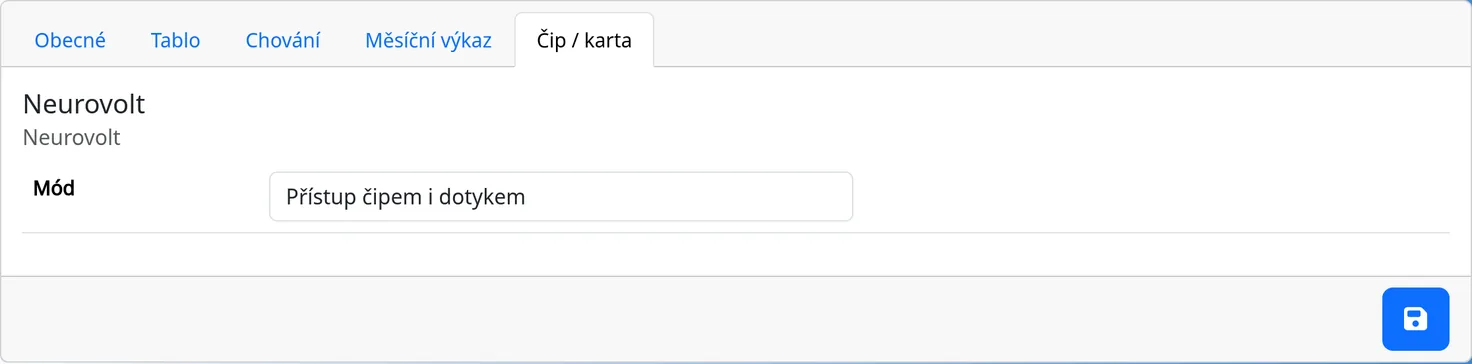
Záložka Měsíční výkaz řídí sloupce a prvky výkazu (přestávky, práce doma, sumy, odměny, podpisy). Podrobně je popisuje kapitola Výkazy. Záložka Čip / karta obsahuje jedinou volbu Mód: Vypnut, Přístup pouze pomocí čipu, nebo Přístup čipem i dotykem (kapitola Čipy).
Co se v obrazovce Systém nenastavuje
Některé volby se v obrazovce nenabízejí. Mění je provozovatel systému na vaši žádost:
- tlačítka v odchodovém dialogu (které volby kiosk nabízí a které platí „do konce dne“),
- modul Auta (kniha jízd), modul Infomail a export do dalších formátů,
- typ přestávky a viditelnost jen podřízených.
Nabídku tlačítek odchodu popisuje kapitola Terminál denně. Moduly Auta a Infomail se v menu zobrazují vždy. Pokud je nepoužíváte, prostě je nevyplňujte.
Doporučený postup první den
- Vyplňte Název firmy a Titulek aplikace.
- Nastavte pracovní dobu bez přestávky (8 hodin je 08:00–16:00) a minimální přestávku zvlášť.
- Rozhodněte, zda chcete evidovat přesčasy.
- Zvolte počet sloupců dlaždic podle počtu zaměstnanců.
- Uložte a přidejte zaměstnance.
Tipy
- Po uložení se objeví zpráva „Nastavení bylo uloženo“.
- Dva správci na této obrazovce upravují stejný záznam. Uloží se jen to, co kdo změnil.