
První kroky · 4/8
Import zaměstnanců
Zaměstnance nemusíte přidávat jednoho po druhém. Stáhněte si tabulku, vyplňte ji v Excelu a nahrajte zpět. Před uložením systém ukáže, co s každým řádkem udělá. Import může spustit jen správce.
Kde import najdete
- V Admin → Zaměstnanci, pod seznamem zaměstnanců v tmavém panelu vlevo, je tlačítko Importovat zaměstnance.
- V novém systému na import vede i první krok rámečku Jak začít na hlavní obrazovce (kapitola Instalační e-mail a první přihlášení).
Stránka Import zaměstnanců má dva kroky vedle sebe: stažení tabulky a nahrání vyplněné tabulky.
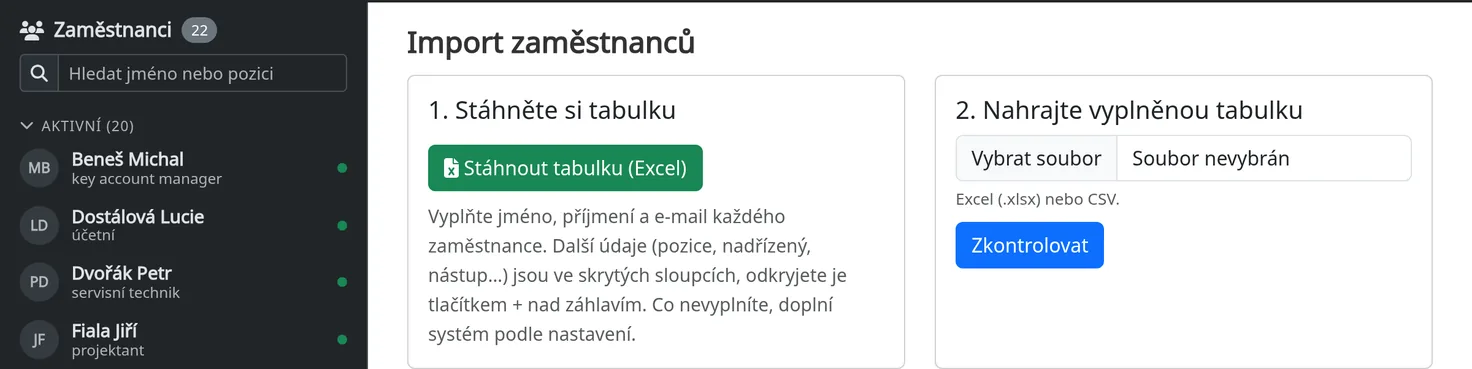
1. Stáhněte si tabulku
Klikněte na Stáhnout tabulku (Excel). Stáhne se soubor import-zamestnancu.xlsx v jazyce systému. Má dva listy.
List „Zaměstnanci“. Jeden řádek je jeden zaměstnanec. Zpočátku jsou vidět jen tři sloupce: Jméno*, Příjmení* a E-mail. Povinné jsou jen jméno a příjmení. Ostatní sloupce jsou skryté; zobrazíte je tlačítkem + nad záhlavím:
- Titul, Osobní číslo, Pozice, Mobil, Poznámka,
- Nadřízený (jméno a příjmení),
- Nástup (datum) a Odchod (datum),
- Pracovní doba od, Pracovní doba do, Přestávka (např. 0:30),
- Přesčasy, Noční směny a Stravné, každý s volbou Ano/Ne.
Když najedete myší na záhlaví sloupce, Excel ukáže krátkou nápovědu. Datum pište jako 1. 3. 2026, čas jako 8:00, přestávku jako 0:30. U sloupců Ano/Ne vyberte hodnotu ze seznamu.
Co nevyplníte, doplní systém z nastavení, stejně jako když zaměstnance přidáte jednotlivě – pracovní dobu a přestávku z Admin → Systém.
Druhý řádek je šedý příklad (Jana Nováková, [email protected], s poznámkou „příklad – přepište“). Přepište ho nebo smažte. Když ho necháte, jak je, systém ho při importu vynechá.
Nadřízený. Napište jeho jméno a příjmení, nebo e-mail. Musí být ve stejné tabulce, nebo už v systému.
Odchod. Zaměstnanec s datem odchodu v minulosti se uloží jako bývalý.
List „Návod“. Pět vět, jak postupovat. Poslední ukazuje vaši licenci a počet volných míst, například „Vaše licence: do 30 zaměstnanců, volných míst 10.“
První řádek (záhlaví) neměňte: systém podle něj pozná, co je ve kterém sloupci. Záhlaví může být české i anglické. Sloupce s jiným záhlavím systém přeskočí.
2. Nahrajte vyplněnou tabulku
- Tabulku uložte jako Excel (
.xlsx) nebo CSV. U CSV systém sám pozná oddělovač i kódování. - V kroku Nahrajte vyplněnou tabulku vyberte soubor a klikněte na Zkontrolovat.
- Pod oběma kroky se objeví Kontrola před uložením. Zatím se nic neuložilo.
Soubor smí mít nejvýš 2 MB a 1000 zaměstnanců. Větší tabulku rozdělte na víc souborů.
Kontrola před uložením
Nahoře je souhrn, například „Nových zaměstnanců: 3 · Už v systému: 1 · Chyby: 1“. Mezi nové se počítají i bývalí. Pod souhrnem je tabulka se sloupci Řádek (číslo řádku v Excelu), Jméno, E-mail, Stav a Co udělat.
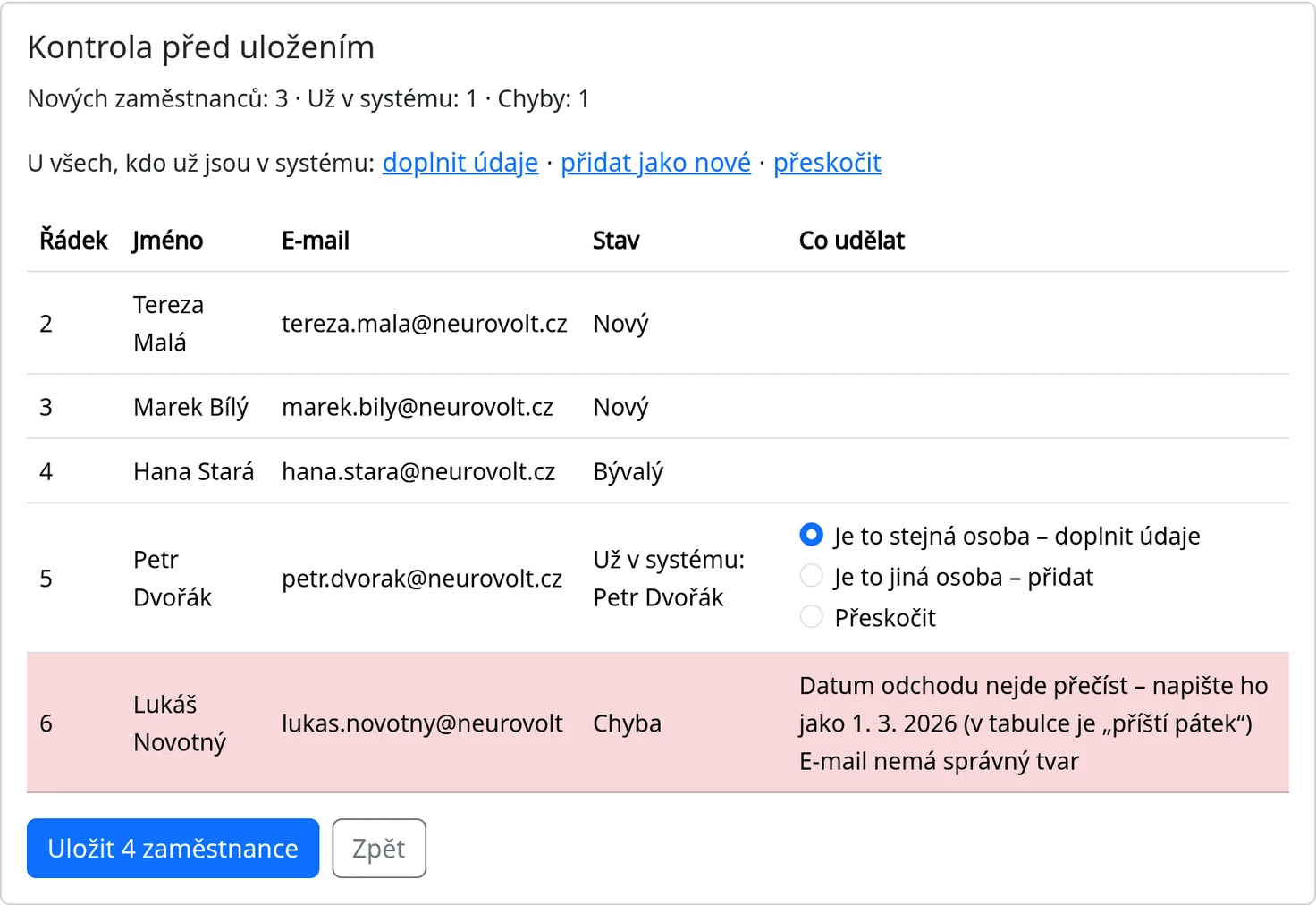
Každý řádek má jeden ze čtyř stavů:
-
Nový. Zaměstnanec se přidá jako aktivní.
-
Bývalý. Datum odchodu je v minulosti. Zaměstnanec se přidá jako bývalý a místo v licenci nezabírá.
-
Už v systému: jméno. Tohoto člověka systém už má. Poznal ho podle e-mailu; když e-mail chybí nebo nikomu nepatří, podle jména a příjmení (velikost písmen a diakritika nehrají roli). Shoda se hledá i mezi bývalými zaměstnanci, nikdy s terminálem u vchodu. Vyberte, co se má stát:
- Je to stejná osoba – doplnit údaje. Výchozí volba. Vyplněné buňky přepíšou údaje v systému, prázdné nic nezmění. Pokud systém člověka poznal podle jména, jméno zůstane tak, jak ho má uložené.
- Je to jiná osoba – přidat. Přidá se nový zaměstnanec se stejným jménem.
- Přeskočit. Řádek se neuloží.
Řádek „U všech, kdo už jsou v systému: doplnit údaje · přidat jako nové · přeskočit“ nad tabulkou nastaví jedním kliknutím volbu u všech těchto řádků najednou.
-
Chyba. Červený řádek. Sloupec Co udělat říká, co opravit, například „E-mail nemá správný tvar“ nebo „Datum odchodu nejde přečíst – napište ho jako 1. 3. 2026 (v tabulce je „příští pátek“)“. Chyba je také chybějící jméno nebo příjmení, stejný zaměstnanec dvakrát v tabulce, dva lidé stejného jména v systému a řádek bez e-mailu, nebo nadřízený, kterého systém nenajde. Řádek s chybou se neuloží. Opravte ho v Excelu a tabulku nahrajte znovu, nebo uložte ostatní řádky a tohoto zaměstnance přidejte později.
Když se zaměstnanci nevejdou do licence
Když je v tabulce víc nových aktivních zaměstnanců, než má licence volných míst, nad tabulkou se objeví červený rámeček, například: „Vaše licence dovoluje 30 aktivních zaměstnanců, v tabulce je o 2 víc. Změňte licenci nebo tabulku zkraťte.“ Odkaz Ceník otevře ceník na attendees.eu.
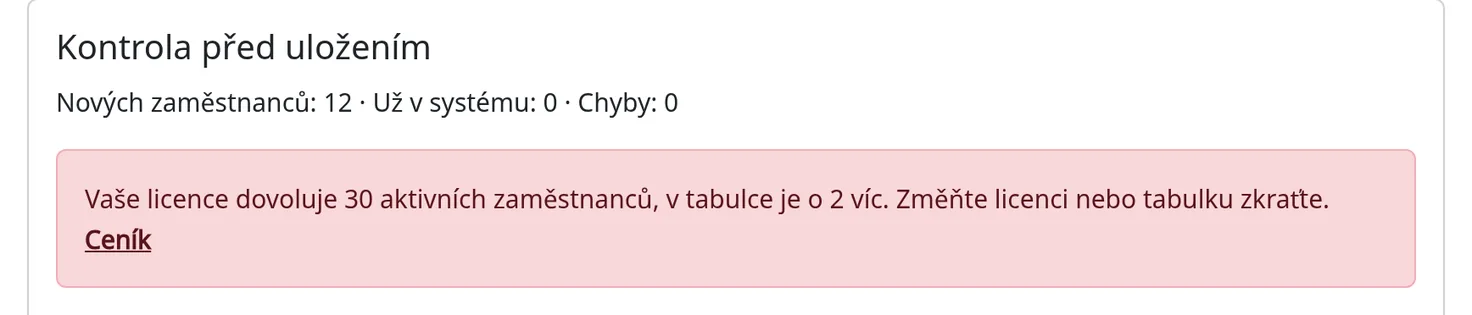
Dokud je rámeček zobrazený, uložit nelze. Tabulku zkraťte a nahrajte znovu, nebo změňte licenci (kapitola Administrace, část Změna licence). Bývalí zaměstnanci se do licence nepočítají.
Uložení
- Projděte stavy a u řádků, které už jsou v systému, zvolenou možnost.
- Klikněte na Uložit 4 zaměstnance. Číslo na tlačítku je počet řádků, které se uloží; řádky s chybou se nepočítají.
- Systém vás vrátí do Admin → Zaměstnanci a nahoře ukáže, co udělal.

Přeskočené jsou řádky s volbou Přeskočit i řádky s chybou. Uloží se buď všechno, nebo nic: když cokoli selže, nezmění se žádný zaměstnanec.
Kontrola před uložením platí 30 minut. Potom systém napíše „Nahrajte tabulku znovu.“ Nové nahrání vždy nahradí předchozí kontrolu.
Co import nedělá
- Nenastaví heslo a nepošle e-mail. Zaměstnanci, který ještě nemá přihlašovací jméno (login), se jako login uloží e-mail z tabulky, pokud ho jako login nemá už někdo jiný. Heslo mu pošlete tlačítkem s ikonami obnovení a obálky v jeho profilu (kapitola Zaměstnanci, část Vygenerované heslo e-mailem).
- Nedá nikomu práva správce. Správce nastavíte na záložce Pracovní poměr.
- Nepřiřadí čip. Postup je v kapitole Čipy.
Časté problémy
- „Nahrajte soubor Excel (.xlsx) nebo CSV.“ Soubor má jinou příponu, například
.xlsnebo.ods. Uložte ho jako.xlsxnebo CSV. - „V tabulce chybí sloupce Jméno a Příjmení.“ Záhlaví v prvním řádku je změněné. Stáhněte tabulku znovu a první řádek nechte, jak je.
- „Soubor nejde přečíst.“ Uložte ho znovu jako Excel (
.xlsx) nebo CSV a nahrajte ještě jednou. - Datum nebo čas nejde přečíst. Excel v jiném jazyce někdy datum nepozná. Napište ho jako text ve tvaru
1. 3. 2026, ten systém přečte.